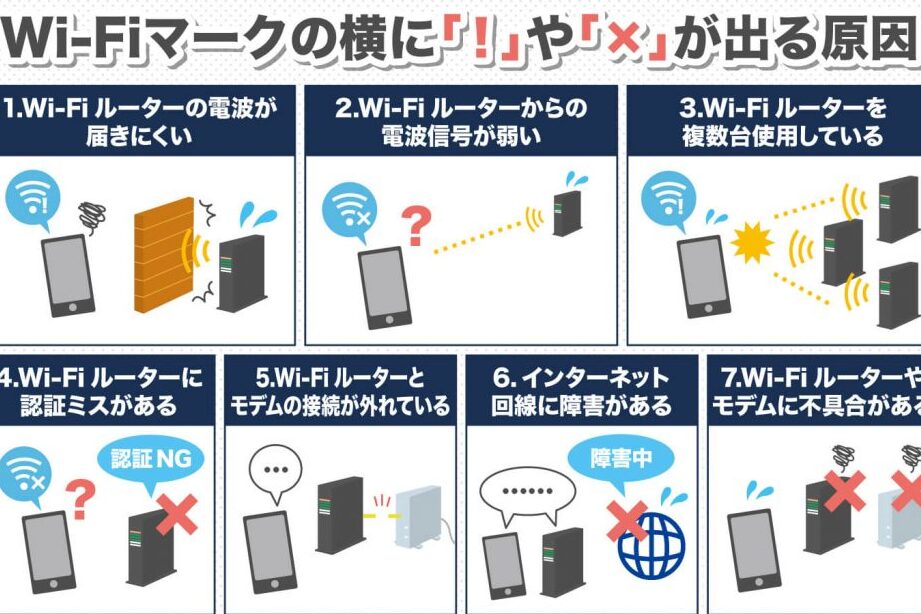
私たちの生活において、wifi バツマークは非常に厄介な問題です。接続が不安定であると感じたことはありませんか?このバツマークが表示されると、インターネットの利用が制限されます。この記事では、wifi バツマークの原因や解決方法について詳しく探っていきます。
私たちは日常的にWi-Fiを使用していますが、このトラブルによって多くの人々が困惑しています。このバツマークの背後には様々な理由があります。それを理解することで迅速に対処できるようになります。さらに、効果的な解決策をご紹介しながら皆さんのお役に立てればと思います。
あなたも同じような状況で悩んでいるならば一緒に考えてみましょう。どんな原因が考えられるのでしょうか?そして、その解決方法は何でしょうか?これから一緒に見ていきましょう。
Wifi バツマークの原因とは
Wifi バツマークが表示される原因は、さまざまな要因が考えられます。私たちが直面する一般的な理由としては、接続不良やルーターの設定ミス、さらには他のデバイスとの干渉などがあります。これらの問題を理解することで、迅速に対処し、安定したインターネット接続を確保することができます。
接続不良
接続不良は最も一般的な原因です。電波の強度が低下すると、wifi バツマークが表示されることがあります。このような状況では以下の点を確認してみてください:
- 距離: ルーターから遠く離れていると信号が弱くなる。
- 障害物: 壁や家具など、物理的な障害物が信号を遮断している可能性。
- 同時接続数: 多くのデバイスが同時に接続されている場合、帯域幅が不足することがあります。
ルーター設定の誤り
次に考えられる原因は、ルーター設定の誤りです。特に以下の設定項目について確認しましょう:
- SSID(ネットワーク名)の確認: 正しいネットワーク名に接続しているか再確認します。
- パスワード: 誤ったパスワードで接続しようとしていないかチェックします。
- ファイアウォール設定: 過剰なセキュリティ設定によって接続を妨げていないか検討します。
これらのポイントを見直すことで、多くの場合 wifi バツマークを解消できるでしょう。
他デバイスとの干渉
最後に注意すべきなのは、他の無線機器との干渉です。他者と同じ周波数帯域(例えば2.4GHz)を使用している場合、それぞれのデバイス間で通信速度や安定性に影響があります。この問題への対策として以下をご提案します:
- 周波数変更: 5GHz帯域へ切り替えることで干渉を軽減できます。
- チャネル変更: ルーターで使用するチャネル番号を変更し、自分だけの空間を確保します。
wifi バツマークによるストレスから解放されるためにも、このような原因とそれぞれへの対策について深く理解することは重要です。
接続不良のトラブルシューティング
接続不良が疑われる場合、私たちはいくつかの手順を実行して問題を特定し、解消することができます。まずは、基本的な確認から始めましょう。これにより、多くの場合において wifi バツマークの原因を簡単に突き止めることができるでしょう。
確認すべきポイント
- ルーターの再起動: ルーターを一度電源オフにし、数秒後に再度オンにします。このシンプルな操作で、接続が復旧することがあります。
- デバイスの再起動: 接続が不安定なデバイスについても再起動を試みます。時には、一時的なソフトウェアの不具合によって接続できないことがあります。
- Wifi設定の見直し: デバイスのwifi設定を開き、ネットワーク名やパスワードを正しく入力しているか確認します。また、自動接続機能が適切に働いているかもチェックしましょう。
信号強度と環境要因
信号強度には大きな影響がありますので、それにも注意してください。以下は効果的な対策です:
- 位置変更: ルーターやデバイスの位置を変えてみてください。特に壁や家具など障害物から離れることで信号強度が改善される場合があります。
- 干渉調査: 他の電子機器(電子レンジやBluetooth機器)との距離も考慮しましょう。それらによって無線信号が干渉されている可能性があります。
これら全ては根本的な解決策ではありませんが、最初のステップとして非常に重要です。もしこの段階で問題が解決しない場合は、更なるトラブルシューティングへ進む必要があります。このような基礎知識を持つことで、私たちはより迅速かつ効果的に wifi バツマークによるストレスから解放されるでしょう。
ルーター設定の確認方法
次に、ルーターの設定を確認することが重要です。接続不良の原因として、設定ミスや不適切な構成が考えられるためです。私たちは、特定の手順に従ってルーターの設定を見直し、問題を解決できるかどうか確認していきましょう。
基本的な設定項目
- SSID(ネットワーク名)の確認: ルーターから提供されるSSIDが正しいか、デバイスで選択しているネットワークと一致しているか確認します。
- パスワードの再確認: 入力したパスワードが正確であることを再度チェックしましょう。大文字小文字も含めて間違いないよう注意してください。
- セキュリティ設定: WPA2やWPA3などのセキュリティプロトコルが適切に設定されているか確認します。不適切なセキュリティレベルは接続障害を引き起こす可能性があります。
高度な設定項目
- チャンネル選択: 他の周波数帯域やチャンネルとの干渉を避けるため、自動的にチャンネル選択が行われている場合でも手動で変更してみる価値があります。
- ファームウェアの更新: ルーターの製造元から提供されている最新のファームウェアにアップデートすることで、不具合やセキュリティ脆弱性が改善されます。
- DHCP設定: DHCPサーバー機能が有効になっており、IPアドレスが正しく配布されているか確認します。この機能が無効だと接続できない場合があります。
これらのステップは必要不可欠であり、wifi バツマークによる問題解決への道筋となります。また、それぞれの項目について疑問点や不明点があれば、取扱説明書やメーカーサイトを参照すると良いでしょう。正確なルーター設定は快適なインターネット環境への第一歩です。
他のデバイスとの干渉について
他のデバイスとの干渉は、wifi バツマークが表示される原因の一つと考えられます。私たちの周囲には、多くの無線デバイスが存在しており、それらが同じ周波数帯域を使用することで信号に干渉を引き起こすことがあります。このような場合、接続品質が低下し、最終的には接続エラーにつながるため、注意が必要です。
一般的な干渉源
以下は、一般的に知られている干渉源です:
- 電子レンジ: 電子レンジは2.4GHz帯域で動作するため、その使用中にwifi 信号に影響を与えることがあります。
- Bluetoothデバイス: Bluetoothも同様の周波数を利用しているため、多数のBluetoothデバイスがある環境では、接続不良が発生する可能性があります。
- 隣接するネットワーク: 隣近所やオフィス内で稼働している他のwifi ネットワークも、自動チャンネル選択機能によって混み合うことがあります。
干渉対策
これらの干渉を軽減するために、次の対策を講じることが推奨されます:
- ルーター位置の調整: ルーターを家やオフィス内で中心になる位置に移動させることで障害物から遠ざけ、高い場所に設置すると効果的です。
- チャンネル変更: 手動でチャンネル設定を行い、空いているチャンネルへ変更することで干渉を防ぐことができます。特に2.4GHz帯域の場合は、一度確認しましょう。
- 5GHz帯域への切り替え: もし対応しているのであれば、5GHz帯域への切り替えも有効です。この帯域は多くの場合空いており、高速通信が可能です。
これらの手段によってwifi バツマークによる問題解決へとつながります。それぞれ試してみて、自分たちに最適な解決方法を見つけましょう。
解決策と改善方法
wifi バツマークが表示される問題を解決するためには、いくつかの具体的な対策を講じることが重要です。これらの方法は、接続の安定性を向上させ、日常的なインターネット利用におけるストレスを軽減します。以下に提案する改善方法を実践し、自分たちの環境に最適な解決策を見つけてみましょう。
トラブルシューティング手順
まずは基本的なトラブルシューティングから始めましょう。次のステップに従って、wifi バツマークの原因を特定していきます:
- デバイス再起動: 接続不良が発生しているデバイスやルーターを再起動します。このシンプルな操作で多くの場合問題が解決します。
- ネットワーク設定の確認: 設定メニューからネットワーク情報を確認し、正しいSSIDとパスワードが入力されているかチェックしましょう。
- ソフトウェアアップデート: ルーターや接続デバイスのソフトウェアが最新であることも重要です。不具合修正や機能向上につながります。
ハードウェアの検証
次に、ハードウェア面でも確認すべきポイントがあります。これらは特に重要です:
- ケーブル接続状況: ルーターとモデム間のケーブルが正しく接続されているか確認しましょう。また、不良品でないか点検してください。
- ルーター性能と仕様: 使用中のルーターが古い場合、新しいモデルへの交換も検討すると良いでしょう。最新技術による高速通信や広範囲カバーが期待できます。
- SIGNAL強度テスト: wifi 信号強度テスト用アプリなどで、自宅内各所で信号レベルを測り低下している場所を特定しましょう。
これら一連の対策によって、多くの場合「wifi バツマーク」が表示される問題は緩和または完全に解消できるでしょう。我々自身でも試行錯誤しながら最適な環境作りへ取り組む姿勢が大切です。