エクセルを使っている皆さん、データ分析や集計作業で「〇の数を数える」ことは非常に重要です。私たちは日常的に多くの情報を扱っており、その中から特定の値を見つけ出すスキルが求められます。このブログでは、について詳しく解説します。
具体的な操作手順や便利な関数を紹介しながら、簡単に数字をカウントする方法をご紹介します。これによって、作業効率が大幅に向上し、エクセルでのデータ管理がよりスムーズになります。さて、あなたもエクセルでどれだけ簡単に〇の数をカウントできるか試してみたくありませんか?
エクセル 〇の数を数える方法
エクセルで特定の記号、例えば「〇」の数をカウントする方法は非常に重要です。私たちは日常業務やデータ分析の中で、この機能を活用する場面が多くあります。このセクションでは、特にエクセルを使用して「〇」の数を効果的にカウントするためのさまざまな方法について詳しく説明します。
基本的なカウント方法
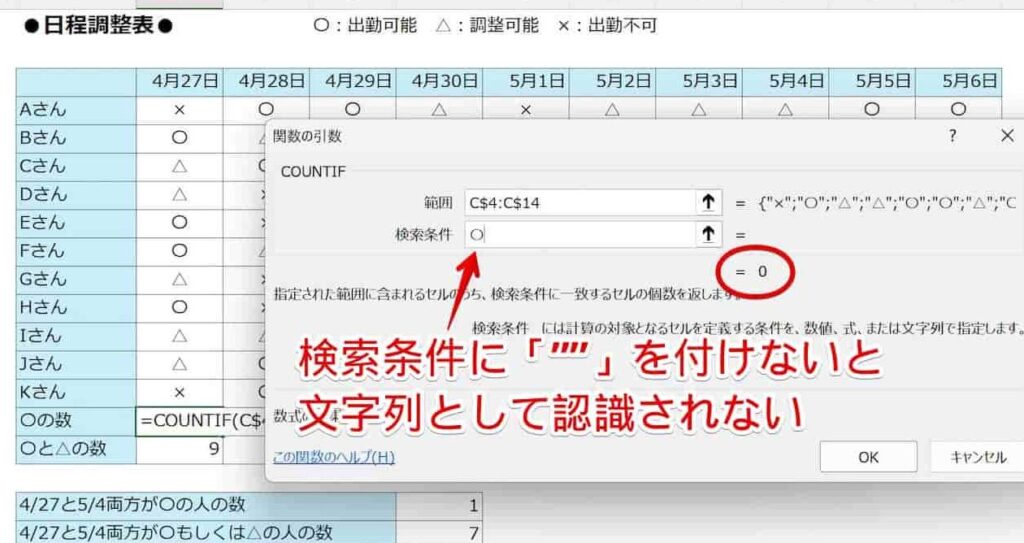
まず最初に、基本的なカウント機能について紹介しましょう。「〇」など特定の文字列を数えるには、COUNTIF関数が非常に便利です。この関数は指定した範囲内で条件を満たすセルの個数を返します。
以下の手順で進めてみましょう:
- セル範囲を選択: 例としてA1からA10までの範囲としましょう。
- 関数入力: 任意の空いているセルに次のように入力します。
“`
=COUNTIF(A1:A10, “〇”)
“`
- 結果確認: エンターキーを押すと、「〇」の出現回数が表示されます。
複数条件でカウント
複雑なデータセットの場合、単一条件だけでは不十分なこともあります。その場合には、COUNTIFS関数を利用することで複数条件によるカウントが可能です。この関数も同様に使いやすいですが、構文が少し異なる点に注意してください。
=COUNTIFS(A1:A10, "〇", B1:B10, ">5")この例では、「A列」における「〇」の出現回数かつ「B列」が5より大きいという条件下でカウントされます。
カウント結果を視覚化する
結果だけではなく、その情報がどれほど重要か理解するためにも可視化は欠かせません。例えば、「〇」の出現頻度ごとにグラフ化することで、一目で状況把握できます。以下はその流れです:
- ピボットテーブル作成: データ範囲全体からピボットテーブルを作成し、「値フィールド」に先ほど使ったCOUNTIFまたはCOUNTIFS関数による集計値をドラッグします。
- グラフ挿入: 作成したピボットテーブル上から適切なタイプ(棒グラフや円グラフ)で可視化します。
これらの技術とツールのおかげで、エクセル内で効率よく「〇」を含むデータ分析ができるようになります。それぞれの方法や手法について試してみて、自分自身の作業スタイルに合ったものを見つけてください。
基本的なカウント機能の使い方
「〇」の数を正確に把握するためには、エクセルの基本的なカウント機能をしっかりと理解しておくことが重要です。特に、COUNTIF関数やCOUNTIFS関数は、私たちの日常業務において頻繁に使用されるツールです。このセクションでは、それらの使い方について具体的な手順とともに解説します。
COUNTIF関数の利用方法
COUNTIF関数は、一つの条件でセルをカウントする際に非常に有用です。この関数は指定した範囲内から条件を満たすセルの個数を返します。以下は、その具体的なステップです:
- データ範囲の選択: 例としてA1からA10までの範囲を考えます。
- 関数入力: 空いているセルに次のような式を入力します。
“`
=COUNTIF(A1:A10, “〇”)
“`
- 結果確認: エンターキーを押すことで、「〇」の出現回数が表示されます。
COUTNIFS関数による複雑なカウント
データセットが複雑になると、単一条件だけでは不十分です。その場合には、COUNTIFS関数を使用することで、複数条件によるカウントが可能となります。構文は少々異なるため注意しましょう。以下はその使い方です:
=COUNTIFS(A1:A10, "〇", B1:B10, ">5")This example counts the occurrences of “〇” in column A where corresponding values in column B are greater than 5. このようにして、より詳細なデータ分析が行えます。
COUTNIF結果の視覚化方法
COUTNIFやCOUTNIFSで得られた結果をただ見るだけではなく、その情報がどれほど重要か理解するためにも可視化が必要です。例えば、「〇」の出現頻度ごとにグラフ化すると、一目で状況把握できます。このプロセスには次のステップがあります:
- ピボットテーブル作成: データ全体からピボットテーブルを作成し、「値フィールド」に先ほど計算した集計値をドラッグします。
- グラフ挿入: 作成したピボットテーブル上から適切なタイプ(棒グラフや円グラフ)で可視化します。
これらの技術のおかげで、エクセル内で効率よく「〇」を含むデータ分析ができるようになります。それぞれの方法について試してみて、自分自身のスタイルに最も合ったものをご利用ください。
条件付きで特定の値をカウントするテクニック
は、データ分析において非常に重要です。私たちが日常業務で扱うデータセットには、さまざまな条件が含まれているため、単純なカウント機能では不十分な場合があります。そのため、COUNTIF関数やCOUNTIFS関数を活用して、特定の条件下での「〇」の出現回数を正確に把握することが求められます。
COUTNIF関数による基本的な条件付きカウント
COUNTIF関数は、一つの条件に基づいてセルをカウントする方法です。この関数を使うことで、特定の条件を満たすデータのみを抽出し、その個数を簡単に知ることができます。実際の手順は以下の通りです:
- 対象範囲の設定: ここではB1からB10までの範囲を考慮します。
- 式入力: 空白セルに次のような式を書き込みます。
“`
=COUNTIF(B1:B10, “〇”)
“`
- 結果確認: エンターキーを押すと、「〇」の発生頻度が表示されます。
COUTNIFS関数による複合的な条件指定
COUNTIFS関数は複数の条件でセルをカウントできる便利なツールです。この機能は複雑なデータセットでも効果的です。以下はその具体的使用例となります:
=COUNTIFS(B1:B10, "〇", C1:C10, "<100")
This example counts the occurrences of "〇" in column B where corresponding values in column C are less than 100. このようにして、多様な視点からデータ分析が可能になります。
COUTNIF/COUTNIFS結果と可視化技術
COUTNIFやCOUTNIFSによって得られた集計結果は、そのまま見るだけでは理解しづらいこともあります。それゆえ、グラフなどで可視化することで情報価値が向上します。例えば、「〇」の出現状況ごとに棒グラフや円グラフとして表現すると、一目瞭然となります。このプロセスには次のステップがあります:
- PIVOTテーブル作成: データ全体からピボットテーブルを選択し、「値フィールド」へ先ほど計算した集計値をドラッグします。
- グラフ挿入: 作成したピボットテーブルから適切なタイプ(棒グラフまたは円グラフ)で可視化します。
dこれらのテクニックのおかげで、エクセル内で「〇」を含むより詳細かつ効率的なデータ分析が行えるようになります。それぞれ試してみて、自分自身に最適な方法をご利用ください。
関数を活用した高度な集計方法
私たちがエクセルでデータを分析する際、より複雑な集計方法が必要になることがあります。特定の条件に基づくカウントだけではなく、関数を駆使して多角的にデータを扱うことで、洞察が得られます。ここでは、SUMPRODUCT関数やARRAYFORMULAなどの高度な技術を利用した集計手法をご紹介します。
SUMPRODUCT関数による高度な集計
SUMPRODUCT関数は、多次元配列の要素を掛け算し、その結果を合計する機能です。この関数は特に、「〇」の出現回数と他の条件(例えば売上や数量)との関連性を調べる場合に有効です。以下はその使用例です:
=SUMPRODUCT((B1:B10="〇")*(C1:C10<100))
この式では、「〇」が含まれるセルと、同時にC列の値が100未満であるセルの個数をカウントします。このようにして、単なるカウント以上の情報が得られます。
ARRAYFORMULAによる柔軟なデータ処理
ARRAYFORMULAは、大量のデータセットで一括処理する際に便利です。一つ一つ手作業で計算しなくても、一度の入力で複数行や列へ適用できるため、時間効率も向上します。例えば:
=ARRAYFORMULA(COUNTIF(B1:B10, "〇"))
This example counts the occurrences of "〇" across multiple rows without needing to drag down the formula manually. これにより、大規模なデータセットにも迅速かつ正確に対応できます。
PIVOTテーブルとの組み合わせによる最適化
SUMPRODUCTやARRAYFORMULAから得られた結果は、そのままでは十分活用できない場合があります。そのため、それらの結果をPIVOTテーブルと組み合わせて視覚化することで、更なる洞察が可能になります。具体的には:
- PIVOTテーブル作成: 必要なフィールド(「〇」および他の関連項目)を選択し、新しいピボットテーブルとして整理します。
- グラフ挿入: ピボットテーブルからグラフタイプ(たとえば円グラフまたは棒グラフ)を選んで可視化します。
This method not only enhances our understanding of the data but also allows for a more interactive analysis experience.
データ分析に役立つ応用例
私たちがエクセルを利用してデータ分析を行う際、特定の集計方法や関数を駆使することで、より深い洞察を得ることが可能です。ここでは、実際のビジネスシナリオにおける応用例をいくつかご紹介しながら、「エクセル 〇の数を数える」技術の活用法について詳しく見ていきます。
### 売上データに基づく分析
例えば、小売業界では、月ごとの売上データから「〇」の出現回数をカウントすることで、特定の商品やサービスの需要状況を把握できます。この場合、以下のような式が役立ちます:
=COUNTIF(D1:D100, "〇")
この式は、D列にある商品名または販売記録から「〇」がどれだけ存在するかをカウントします。これにより、市場動向や顧客の好みについて有益な情報が得られます。
### 顧客フィードバック分析
次に、顧客から寄せられるフィードバックデータにも同様のアプローチが適用できます。「良い」「悪い」と評価されたコメントから「〇」を抽出し、その頻度を調べることで商品の改善点や強みが明確になります。この手法によって得られる結果は以下の通りです:
| 評価 | 件数 |
|---|---|
| 良い | 50 |
| 悪い | 20 |
| 中立的 | 30 |
| 合計(〇): | =SUM(B2:B4) |
この表は各評価項目とその件数、および全体合計を見るために便利です。
### キャンペーン効果測定
最後に、新しいマーケティングキャンペーンがどれほど成功したかを確認するためにも、「エクセル 〇の数を数える」機能は非常に重要です。たとえば、一連の広告キャンペーンによって引き起こされた反応として「参加者」や「購入者」の人数などもカウントできます。このような集計には次のような式が使えます:
=COUNTIFS(A1:A100, "キャンペーン", B1:B100, "参加")
これによって、特定期間内でキャンペーンへの参加状況が視覚化され、その効果性について具体的な判断材料となります。
このように、多様なビジネスシナリオで「エクセル 〇の数を数える」技術は不可欠です。それぞれの場合でも、高度な集計手法と組み合わせることで、更なる精緻さと理解力が向上します。