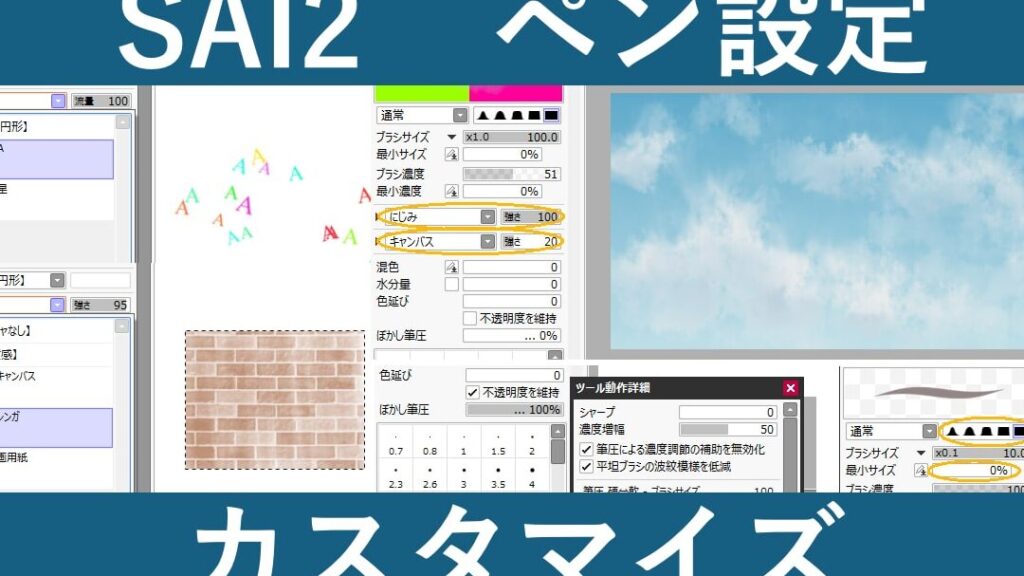
私たちはデジタルアートやイラスト制作において、sai カスタムの重要性を理解しています。SAIはその使いやすさと豊富な機能で知られていますが、カスタマイズすることでさらに自分のスタイルに合ったツールへと進化させることができます。このブログ記事では、基本的な知識や活用方法について詳しく解説します。
私たちは皆さんが自分だけの独自のアート体験を楽しむために必要な情報を提供します。sai カスタムを活用することで、自分の作品に個性を与えたり作業効率を向上させたりできます。さあ、どんなカスタマイズが可能なのか一緒に探求してみませんか?
Sai カスタムの基本機能と特徴
私たちが「sai カスタム」を使用する際に、基本的な機能と特徴を理解しておくことは非常に重要です。このツールは、デジタルアート制作のために特化されており、多くのクリエイターから支持されています。特に注目すべき点は、その柔軟性とカスタマイズ性です。ユーザーインターフェースは直感的でありながら、高度な機能を備えているため、自分のスタイルやニーズに合わせた環境を構築できます。
主要機能
- ブラシ設定: 多彩なブラシオプションがあります。これにより、さまざまなテクスチャや効果を簡単に実現できるため、私たちの創造力を最大限引き出します。
- レイヤー管理: レイヤー機能が充実しており、複雑な作品でも効率よく作業できます。各レイヤーには独自の設定が可能なので、細部までこだわった表現が可能です。
- フィルターとエフェクト: 豊富なフィルターやエフェクトを使用することで、作品に深みや個性を加えることができます。
ユーザビリティ
「sai カスタム」は、そのユーザビリティにも定評があります。設定変更も容易で、自分だけの作業環境を整えることができます。また、多言語対応しているため、多国籍のアーティストによって広く利用されています。
| 機能 | 説明 |
|---|---|
| ブラシ設定 | 多様なテクスチャと効果が選択可能 |
| レイヤー管理 | 複数レイヤーで詳細編集可 |
| フィルター・エフェクト | 独自のスタイル付与可能。 |
| ユーザビリティ | 直感的インターフェース、高いカスタマイズ性。 |
このように、「sai カスタム」の基本機能と特徴はアーティストとしての私たちの日々の創作活動に大いに役立つものです。それぞれの機能を活用し、自分自身の表現方法をさらに洗練させることが期待できます。
Sai カスタムを使用したデジタルアート制作法
私たちが「sai カスタム」を使用してデジタルアートを制作する際には、いくつかの重要なステップがあります。これにより、効率的で創造的な制作プロセスを実現できるため、しっかりと理解しておくことが大切です。まずは、自分のアイデアやテーマを明確にし、その後「sai カスタム」の機能を活用して具体化していきます。
アイデアの構築
作品制作の第一歩は、アイデアやコンセプトを練ることです。この段階では、以下の点に注目します。
- テーマ設定: どんなメッセージや感情を伝えたいか。
- リサーチ: 参考となる画像や他の作品からインスピレーションを得る。
- スケッチ: 簡単なラフスケッチで全体像を把握する。
ブラシとツールの選定
次に、「sai カスタム」で利用可能なブラシやツールを選択します。このソフトウェアでは、多彩なブラシ設定が可能であり、それぞれ異なる効果を生み出すことができます。例えば、
- 水彩ブラシ: 柔らかな色合いとぼかし効果が特徴。
- ペンブラシ: 線画や細部表現に最適。
- テクスチャーブラシ: 特殊な質感や模様作成に役立つ。
これらのツールは、自分自身のスタイルに合わせてカスタマイズすることもでき、創造性豊かな表現につながります。
レイヤー管理と編集
「sai カスタム」ではレイヤー機能も非常に強力です。複数レイヤーで作業することで、
- 各要素ごとに独立して調整できる
- 修正が容易になる
- 複雑な作品でも整理整頓された状態で進められる
このようなメリットがあります。そのため、初期段階から計画的にレイヤー構成を考えることで、後々の作業効率が向上します。
| プロセス | 説明 |
|---|---|
| アイデア構築 | テーマ設定・リサーチ・ラフスケッチ |
| ブラシ選定 | 多様な効果によるカスタマイズ可能性。 |
| レイヤー管理 | 修正容易・整理された作業環境。 |
このように、「sai カスタム」を使ったデジタルアート制作法は、一連のクリエイティブプロセスによって支えられています。それぞれのステップで自分自身の表現方法を探求し、高めていくことが重要です。
カスタマイズ可能なツールと設定
「sai カスタム」では、ユーザーが自身の制作スタイルに合わせてツールや設定を自由にカスタマイズできる点が大きな魅力です。これにより、個々のアーティストが持つ独自の表現方法を最大限に引き出すことが可能になります。特に、ブラシやレイヤー設定は、自分の作品に対するアプローチを変える重要な要素となります。
ツールのカスタマイズ
まず、「sai カスタム」のツールは多様なカスタマイズオプションを提供しています。例えば、ブラシのサイズや透明度、硬さなどを調整することで、自分好みの描画体験を作り上げることができます。
- ブラシ設定: 自由に変更可能で、多様な質感を再現。
- ショートカットキー: よく使う機能へのアクセスを速めるために設定できます。
- カラーパレット: 自分だけのカラーセットを作成し、一貫した色使いが可能です。
レイヤーとその設定
次に、レイヤー機能も「sai カスタム」の強力な特徴です。各レイヤーには異なる効果やフィルターを適用でき、それぞれ独立して操作することができます。この柔軟性によって、複雑な構造でも管理しやすくなるため、制作過程で非常に便利です。
| レイヤータイプ | 説明 |
|---|---|
| 背景レイヤー | 主題から独立した背景作成用。 |
| エフェクトレイヤー | 特殊効果やテクスチャ追加用。 |
| 調整レイヤー | 全体的な色調補正など簡易修正用。 |
This flexibility encourages experimentation, allowing us to explore new ideas and techniques without the risk of compromising our original work. Each adjustment we make contributes to elevating our artistic expression within the framework provided by 「sai カスタム」.
効率的なワークフローの構築方法
「sai カスタム」を使用する際、効率的なワークフローを構築することは、制作過程をスムーズに進めるための鍵となります。カスタマイズ可能なツールや設定により、私たちの作業が迅速かつ効果的に行えるようになります。しかし、どのようにしてこの効率性を最大限に引き出すことができるのでしょうか。
プロジェクト管理とレイヤー活用
まず重要なのは、プロジェクトを適切に管理し、それぞれのレイヤーを効果的に活用することです。「sai カスタム」では複数のレイヤーを使用することで、異なる要素を分けて操作できます。これによって、特定の部分だけを修正したり、新しいアイデアを試す際にも他の要素への影響を最小限に抑えられます。
- 整理されたレイヤー構造: レイヤー名や色付けで内容が一目瞭然になり、生産性が向上します。
- グループ化機能: 関連するレイヤー同士をまとめて操作できるため、一度に多くの変更が可能です。
- フィルターレイヤー: 効果や調整フィルターなども独立させて使えるため、柔軟な編集が実現します。
ショートカットキーとカスタマイズ設定
次に、「sai カスタム」のショートカットキーは非常に強力です。よく使用する機能へのアクセス時間を短縮し、自身の作業フローに合わせた設定で生産性向上につながります。以下は一般的なショートカット設定例です。
| ショートカットキー | 機能説明 |
|---|---|
| Ctl + Z | 最終操作の取り消し(Undo) |
| Ctl + S | 作品保存(Save) |
| Bキー | ブラシツール選択(Brush Tool Select) |
このような自分専用のショートカット設定によって、制作時には手間なく必要な作業へ移行できるため、大幅な時間節約につながります。また、小さな工夫でも大きな違いになることから、一つ一つ見直してみる価値があります。
最後に、自分自身で試行錯誤しながら理想的なワークフローを見つけていくことも重要です。「sai カスタム」はその柔軟性と多様性のおかげで、それぞれのアーティストが自分だけの制作方法を確立できる環境となっています。この環境下で創造力豊かな作品づくりへと繋げていきましょう。
Sai カスタムで創造性を引き出すテクニック
「sai カスタム」を使用して創造性を引き出すためには、ツールの特性を十分に活かしたアプローチが必要です。私たちが意識的に行動することで、独自のスタイルやアイデアを発展させることが可能になります。そのためには、以下のテクニックを取り入れてみましょう。
ブラシ設定のカスタマイズ
まず最初に考慮すべきは、ブラシ設定のカスタマイズです。「sai カスタム」では、自分好みに調整できるブラシが豊富に用意されています。これによって、描画する際に個性的なタッチを加えることができます。以下はお勧めの具体的な設定例です。
- 不透明度と流量: 不透明度や流量を変化させることで、色合いや質感に深みを持たせます。
- テクスチャー追加: ブラシにテクスチャーを追加することで、よりリアルで魅力的な表現が可能になります。
- ダイナミック設定: 筆圧や速度によって変わる効果を設定し、自分だけのユニークな描画体験が得られます。
レイヤーエフェクトと blending モード活用法
次に重要なのは、「sai カスタム」のレイヤーエフェクトとブレンディングモードの活用方法です。これらは作品全体の雰囲気や印象を大きく左右します。例えば、特定のレイヤーで影や光源効果を調整することで、一層奥行き感のある絵作りが実現します。また、それぞれのモードによって異なる視覚効果も楽しめます。
| ブレンディングモード | 機能説明 |
|---|---|
| 乗算 (Multiply) | 下層との色合いを混ぜて暗くする効果があります。 |
| スクリーン (Screen) | 明るい部分同士で色を混ぜ合わせて明るさアップ。 |
| オーバーレイ (Overlay) | コントラスト強化しつつ柔らかなハイライトや影響あり。 |
このような機能のおかげで、「sai カスタム」を使ったアート制作では単なる平面から立体感あふれる作品へと進化させられます。それぞれ試してみて、自分自身に合った表現方法を見つけ出しましょう。この実験こそが、新しいアイデアへと繋がります。
KPI(キーパフォーマンスインジケータ)の導入
最後として提案したい技術はKPI(キーパフォーマンスインジケータ)の導入です。我々クリエイターは時として目標管理がおろそかになりがちですが、その達成具合を見ることで新たな刺激にも繋げられます。具体的には以下の指標があります:
- {時間}: 完成までどれくらい時間がかかったか追跡し、生産性向上につながります。
- {完了した作品数}: 定期的な成果物数え上げで自己評価も容易になるでしょう。
- {フィードバック}: 他者から受けた評価内容について分析し、更なる改善策へ結び付けましょう。
KPI の活用によって、不安定だった創造力も少しずつ方向づけされ、新しい挑戦への道筋となります。「sai カスタム」を駆使して、自身の日々進化させていく過程そのものも楽しんでいきたいですね。