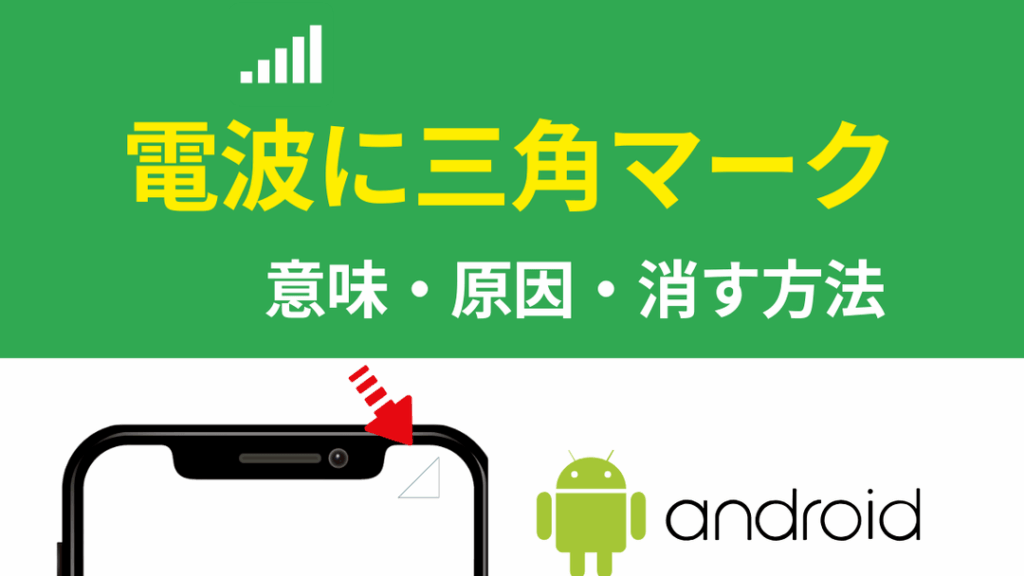
私たちのスマートフォンを使う上で、android 電波 三角マークは見逃せないシンボルです。このマークが表示されるとき、何を意味しているのでしょうか。電波の強さや接続状況について理解することは、快適なスマホライフに欠かせません。
このブログでは、android 電波 三角マークの意味と確認方法について詳しく解説します。私たちはこの情報を通じて、ユーザーが自分のデバイスの状態を把握しやすくなることを目指しています。特に初心者にとって、この知識は非常に役立つでしょう。
皆さんも一度、自分のスマートフォンでこの三角マークを確認したことがありますよね。その時どんな思いが浮かびましたか?次の記事ではその答えをご紹介しますのでぜひご期待ください。
Android 電波 三角マークの基本的な意味
Android 電波 三角マークは、私たちが日常的に使用するスマートフォンの通信状態を示す重要なアイコンです。このマークが表示されることで、私たちはデータ接続や通話品質についての情報を瞬時に把握できます。三角形の形状は、特定の状況下で通信が不安定であることを示しており、その意味を理解することは非常に重要です。
三角マークの役割
このマークは主に以下のような状況で表示されます:
- 電波強度が弱い: 通信エリア外や建物内など、電波環境が悪化している場合。
- ネットワーク接続問題: サーバーへの接続障害や設定ミスによる問題。
- ローミング中: 海外で利用する際に発生する可能性があります。
意味と影響
三角マークは、不安定な通信環境を警告するだけでなく、実際の通信体験にも影響を与えます。例えば、このアイコンが表示されているときには、次のような問題が発生しやすくなることがあります:
- 遅延したデータ転送
- 通話品質の低下
- アプリケーションの応答速度減少
これらの影響から、一部の場合では電話やインターネットサービスを利用できないこともあります。したがって、このアイコンを見かけたら、その原因と対策について考える必要があります。
三角マークが表示される理由と状況
三角マークが表示される理由は、主に通信環境やネットワークの状態に起因しています。このマークが出現する状況を理解することは、スマートフォンを効果的に利用するために不可欠です。特に、私たちのデータ接続や通話体験に影響を与える可能性があるため、その背後にはさまざまな要因があります。
表示される具体的な状況
三角マークは以下のような条件でよく見られます:
- 電波遮蔽: 建物内や地下など、外部からの信号が弱まっている場合。
- ネットワーク混雑: 特定の時間帯や場所で多くのユーザーが同時に接続しているとき。
- 設定ミス: APN設定やプロキシ設定など、誤った設定による問題。
影響を受けるサービス
このアイコンが表示されているときには、いくつかのサービスにも悪影響が及ぶことがあります。具体的には:
- 動画ストリーミング: バッファリング問題や画質低下。
- Email送受信: メール遅延や失敗。
- SNSアプリ: 更新遅延や通知未着信。
Aこれらの影響を考慮しながら日常生活で必要なコネクティビティを維持するためにも、この三角マークについて十分な理解と対策を講じることが重要です。また、不安定な通信状態では重要な情報へのアクセスも困難になる可能性があるため、注意深く観察しましょう。
電波強度を確認する方法
私たちのスマートフォンが正しく機能するためには、電波強度を確認することが重要です。特に「android 電波 三角マーク」が表示されているときは、通信状態が不安定である可能性があります。このセクションでは、電波強度を確認する具体的な方法をご紹介します。
スマートフォンでの確認手順
- 設定メニューを開く: スマートフォンのホーム画面から「設定」アプリを選択します。
- ネットワーク設定へ進む: 「ネットワークとインターネット」や「接続」オプションを選びます。
- モバイルネットワークを選択: 「モバイルネットワーク」をタップし、「電波強度」を表示させるオプションを探します。
この手順に従うことで、自分のデバイスが受信している電波の強さや状態を簡単に確認できます。もし信号が弱い場合は、周囲の環境(建物内や地下など)やお使いのキャリアによる影響も考慮しましょう。
信号強度の測定基準
私たちは通常、信号強度を以下のような指標で評価しています:
- 非常に良好: 5本以上のバー
- 良好: 4本
- 普通: 3本
- 不安定: 2本
- 非常に悪いまたは無効: 1本未満
これらの指標は目安ですが、自分自身で適切な通信環境かどうか判断する際には参考になります。また、この情報はデータ通信速度にも大きく影響するため、特に動画視聴やオンラインゲームなど、高速な通信が求められる場面では注意が必要です。
アプリによる詳細分析
さらに詳しい電波状況を知りたい方には、専用アプリケーションがおすすめです。例えば:
- Network Signal Info
- OpenSignal
これらのアプリでは、現在位置情報に基づいた詳細な信号解析や周辺基地局との距離など、多様なデータを見ることができます。こうしたツールを活用して自分自身で電波状況を把握し、「android 電波 三角マーク」が出現する原因究明につながります。
トラブルシューティング: 三角マークの解消法
私たちのスマートフォンで「android 電波 三角マーク」が表示されると、通信状況に問題があることを示しています。このトラブルシューティングセクションでは、三角マークを解消するための具体的な方法や対策について説明します。まずは基本的な確認事項から始めましょう。
基本的な確認事項
以下の手順を試すことで、多くの場合、問題を簡単に解決できます:
- 機内モードの確認: 機内モードがオンになっている場合はオフにしてください。
- 再起動: スマートフォンを再起動すると、一時的な不具合が解消されることがあります。
- ネットワーク接続のリセット: 設定メニューから「ネットワーク設定」を選び、「ネットワーク設定のリセット」を行います。
これらの手順で改善しない場合、次のステップに進んでください。
キャリア設定の更新
キャリア設定が古い場合も、電波受信に影響を与える可能性があります。以下の方法で更新できます:
- 設定メニューへ移動: 「設定」アプリから「一般管理」または「システム」を選択します。
- キャリア設定更新: 「キャリア設定」の項目を探し、「更新」をタップして最新情報を取得します。
この操作によって、新しい通信規格や機能が適用されるかもしれません。
APN(アクセスポイント名)の確認
正しいAPN設定が行われていない場合も、データ接続に問題が生じます。APN設定は次のように確認できます:
- モバイルネットワークへのアクセス: 設定メニューから「モバイルネットワーク」に進みます。
- APNオプション選択: 「アクセスポイント名」を選び、自分のお使いの通信事業者に適したAPN情報を入力します。
適切なAPN情報によって、データ通信環境が整うことで三角マークも消える可能性があります。
ハードウェアチェック
最後に、ハードウェア自体にも問題があるかもしれません。以下をご確認ください:
- SIMカード状態: SIMカードがしっかりと挿入されているかどうか確認し、一度取り出して再挿入してみてください。
- 端末物理損傷: 端末自体に破損や水濡れなどなく正常であることをご確認ください。
これら全て試した上でもなお三角マークが消えない場合は、お使いの携帯電話会社へ問い合わせてサポートを受けることがおすすめです。
他の通信アイコンとの違い
「android 電波 三角マーク」は、他の通信アイコンと明確に異なる機能を持っています。例えば、Wi-FiやBluetoothのアイコンは、接続状況やデバイス間の通信を示すものであり、それぞれ特定の利用シーンに応じた意味合いがあります。一方で、三角マークは主にモバイルデータ通信の問題を示唆しており、その状態によってユーザーが取るべきアクションが変わります。
三角マークとWi-Fiアイコン
Wi-Fiアイコンは通常、無線ネットワークへの接続状況を示します。接続されている場合は強度が表示されますが、このアイコンにはモバイルデータ通信の不具合を直接的に示す機能はありません。そのため、Wi-Fiが正常であれば、「android 電波 三角マーク」が表示されたとしても、一時的な接続不良かもしれません。
三角マークとBluetoothアイコン
Bluetoothアイコンもまた異なる役割を果たしています。これは主に近距離でのデバイス間通信に使用されるため、「android 電波 三角マーク」とは関連性が薄いです。このような違いから、それぞれのアイコンを理解することは重要です。特にトラブルシューティング時には、その内容によって適切な対策が求められるからです。
三角マークとLTE/4G/5G アイコン
LTEや4G、5Gなどのネットワークアイコンでは、高速データ通信環境下であることを表現します。しかしながら、「android 電波 三角マーク」はこれらとは反対に、接続できない状態や信号強度不足など問題発生時のみ表示されます。このような違いから、自分自身の端末状況について把握しやすくなるでしょう。